Canva ofrece una herramienta sencilla y potente llamada Quitafondos blanco (o BG Remover enfocado en fondos blancos), que permite eliminar el fondo blanco de cualquier imagen de forma instantánea gracias a la inteligencia artificial. Es ideal para fotos de productos, retratos, logos y diseños donde necesitas un fondo transparente o personalizado.
¿Qué es el Quitafondos blanco de Canva?
Se trata de una función impulsada por IA que detecta automáticamente el sujeto principal de la imagen y elimina el fondo blanco en segundos. A diferencia de editores tradicionales que requieren trazados manuales, Canva hace el trabajo pesado de forma automática.
Ventajas principales:
- Rápido y fácil: Sin necesidad de experiencia en diseño.
- Disponible en web y app móvil.
- Primera eliminación gratis.
- Resultados de alta calidad para la mayoría de imágenes con fondo blanco uniforme.
- Perfecto para e-commerce, redes sociales, mockups y presentaciones.
Cómo usar el Quitafondos blanco paso a paso
- Accede a Canva: Ve a www.canva.com e inicia sesión (o crea una cuenta gratuita).
- Sube tu imagen: En el editor, haz clic en Subidas → Subir archivos o arrastra y suelta tu foto directamente.
- Selecciona la imagen: Haz clic sobre la imagen que subiste para seleccionarla.
- Activa Quitafondos: En la barra superior o en el panel de edición, busca y selecciona Quitafondos (o “BG Remover” / “Eliminar fondo”). La IA procesará la imagen y eliminará el fondo blanco automáticamente.
- Refina si es necesario: Puedes usar las opciones de “Restaurar” o “Borrar” para ajustar detalles finos (cabello, bordes, etc.).
- Descarga el resultado: Descarga en formato PNG para conservar la transparencia. La primera vez es gratis en alta resolución.
Usos más comunes
- Fotos de productos: Crea imágenes con fondo transparente para tiendas online (Amazon, Etsy, Shopify).
- Logos y gráficos: Aísla elementos para combinarlos en otros diseños.
- Redes sociales: Crea posts más dinámicos superponiendo el sujeto sobre colores o patrones.
- Portadas y thumbnails: Para YouTube, blogs o presentaciones.
- Mockups: Coloca productos sobre fondos realistas.
Limitaciones y consejos
- La primera eliminación es gratuita. Para uso ilimitado, Canva Pro es la mejor opción (incluye Quitafondos ilimitado + muchas otras herramientas IA).
- Funciona mejor con fondos blancos puros y uniformes. En fondos complejos, usa la herramienta general “Quitar fondo”.
- Guarda siempre en PNG si quieres transparencia.
- Combínalo con otras funciones IA de Canva: Borrador Mágico, Expansión Mágica, Cambio de fondo, etc.
Alternativas dentro de Canva
- Quitafondos general (Pro): Para cualquier tipo de fondo.
- Editor de fotos con IA: Incluye más opciones de retoque.
- Fondo transparente: Ideal para descargar elementos listos para usar.
Preguntas frecuentes
¿Es gratis? Sí, puedes probarlo gratis una vez. Canva Pro desbloquea uso ilimitado.
¿Qué formato descargar? PNG para fondo transparente. JPG si luego añades un fondo blanco o de color.
¿Funciona en móvil? Sí, la app de Canva tiene la misma funcionalidad.
¿Sirve para logos? Perfectamente. Hay una herramienta específica para quitar fondo de logos.
El Quitafondos blanco de Canva es una de las herramientas más prácticas para agilizar el diseño. En pocos segundos transforma imágenes comunes en elementos profesionales listos para usar.
¿Quieres probarlo? Sube tu imagen directamente en el enlace que compartiste: https://www.canva.com/es_es/funciones/borrar-fondo-blanco/
¡Empieza a crear hoy mismo y dale un toque profesional a tus proyectos!
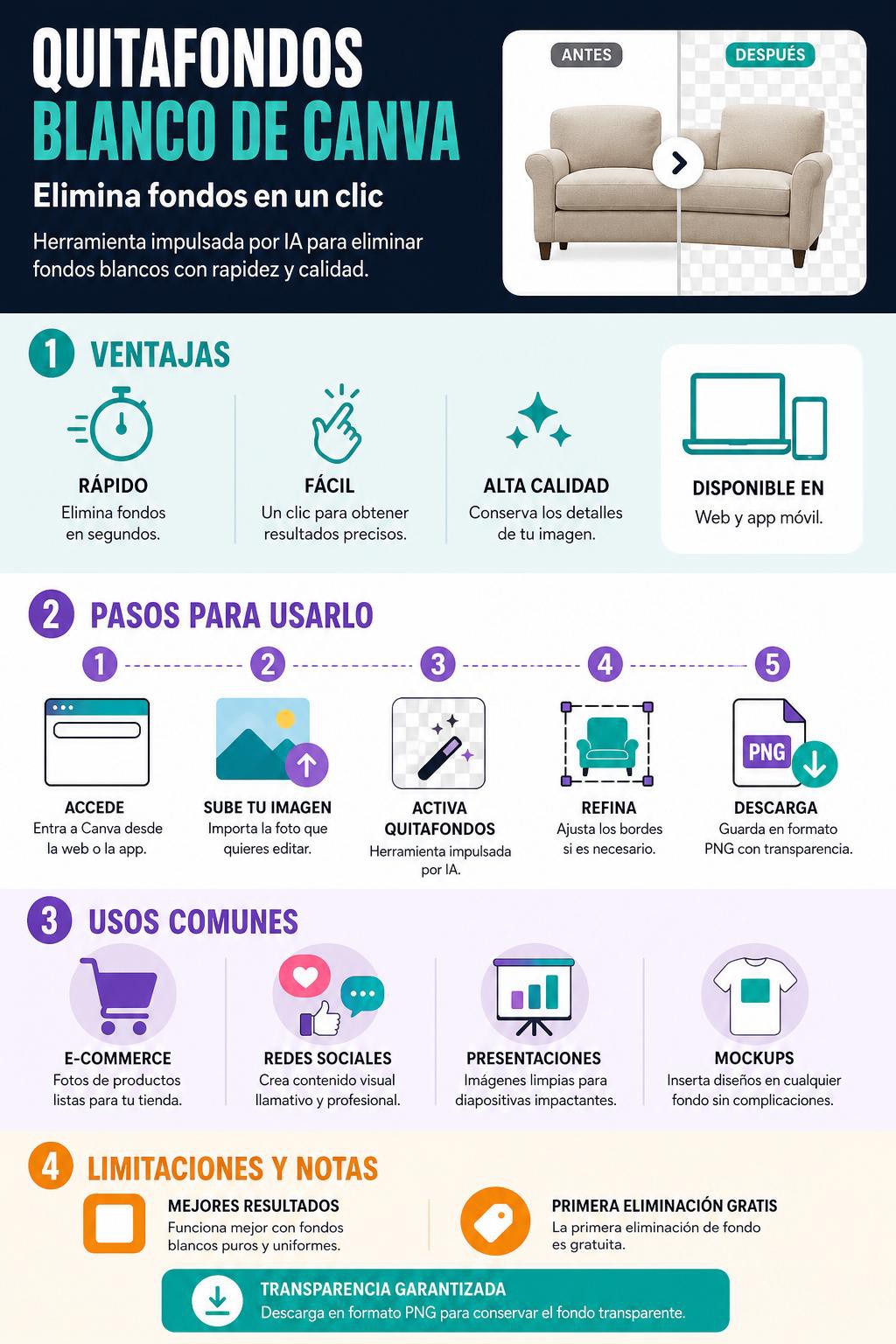
Descubre cómo usar Quitafondos blanco de Canva para mejorar tus imágenes fácilmente.





 Si (
Si ( No(
No(


